[Oracle] SQL Developer Oracle 계정 활성화

1. Oracle 서버 접속하기
Oracle 설치가 끝났으면 서버에 접속을 해야한다.
1. Client 프로그램을 실행한다.
<택 1>
a. SQL Developer -> 오라클 전용 클라이언트 프로그램
b. DBeaver -> 대부분의 DBMS 클라이언트 프로그램
c. DataGrip -> 대부분의 DBMS 클라이언트 프로그램
d. SQL Plus(자동설치) -> 오라클 전용 클라이언트 프로그램
e. Toad
f. etc...
어느걸로 접속하든 상관없다.
마치 카톡을 아이패드/ 핸드폰/ 데스크탑 중 어디로 접속하냐의 차이이다.
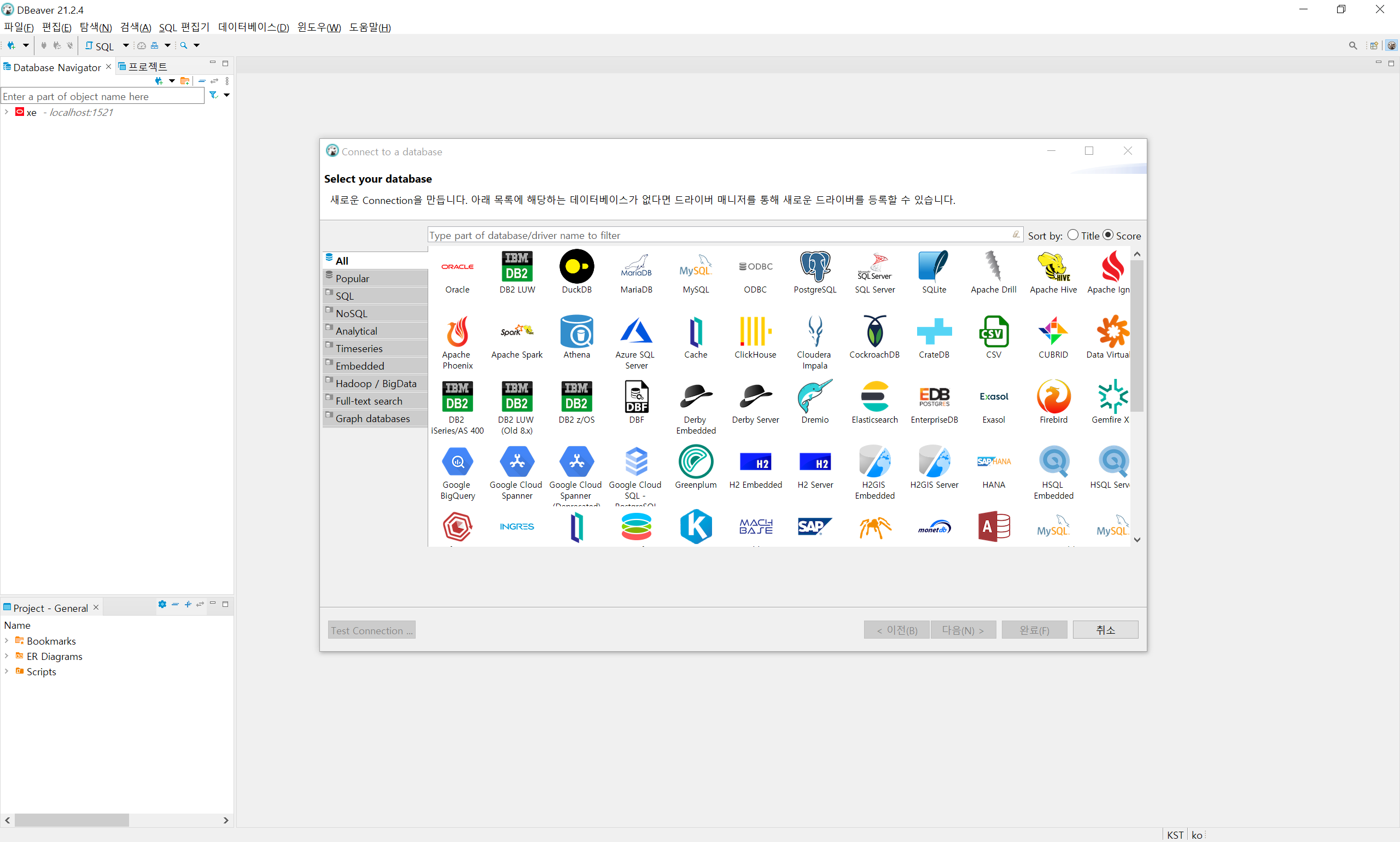
예시로 클라이언트 프로그램 중 하나인 DBeaver을 실행해서 열은 창이다.
위 사진에 있는 것들이 DB들이다.
하지만 지금은 콘솔 프로그램인 SQL Plus를 이용해보겠다.
- 윈도우 운영체제 기준으로 설명
SQL Plus 실행 방법
1. 윈도우 + R --> cmd 입력 + Enter
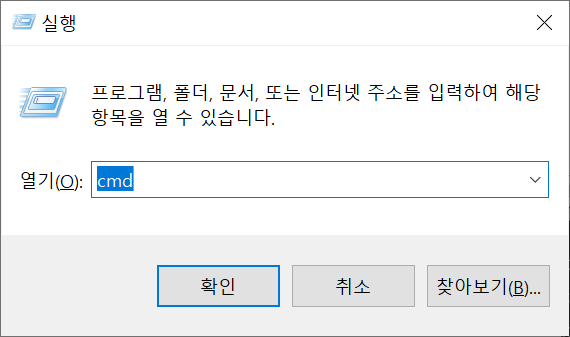
여기서 확인을 누르면

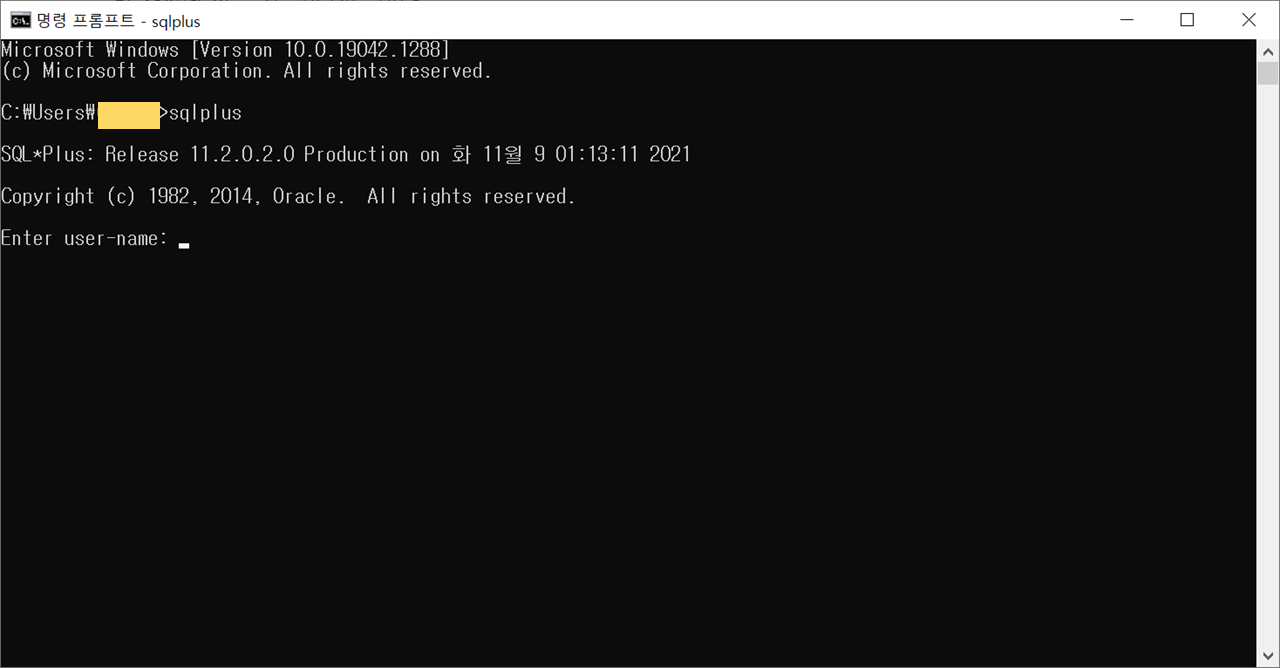
이런 창이 보이게 된다.
2. sqlplus + Enter
2. Oracle 서비스에 로그인하기
- User Name
- User Password
관리자 계정
- ID(sys, system) + PW(비밀번호)
비밀번호는 입력 시 눈에는 보이지 않으나 입력되고 있는 것이다.
먼저 관리자 계정으로 로그인을 해야한다.(마치 접근 권한을 먼저 얻는 것 처럼)
1. system + "비밀번호" 입력(관리자 계정 로그인)
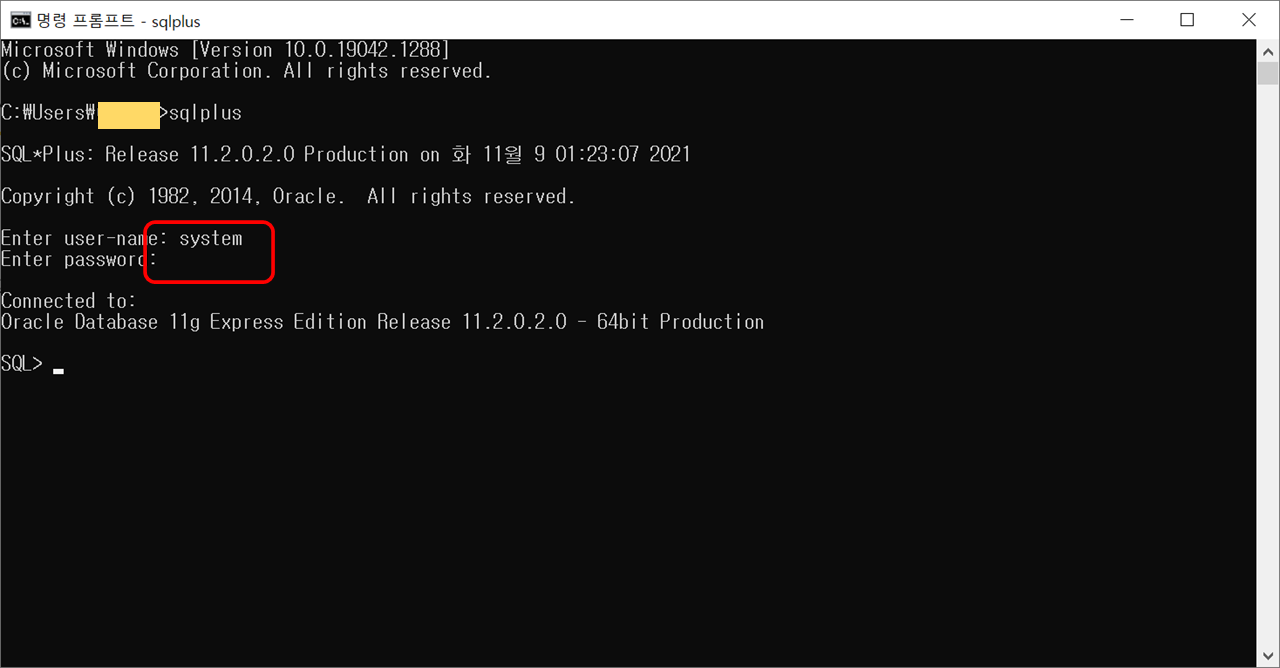
* 만약 로그인에서 Error 발생 시
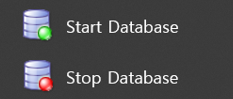
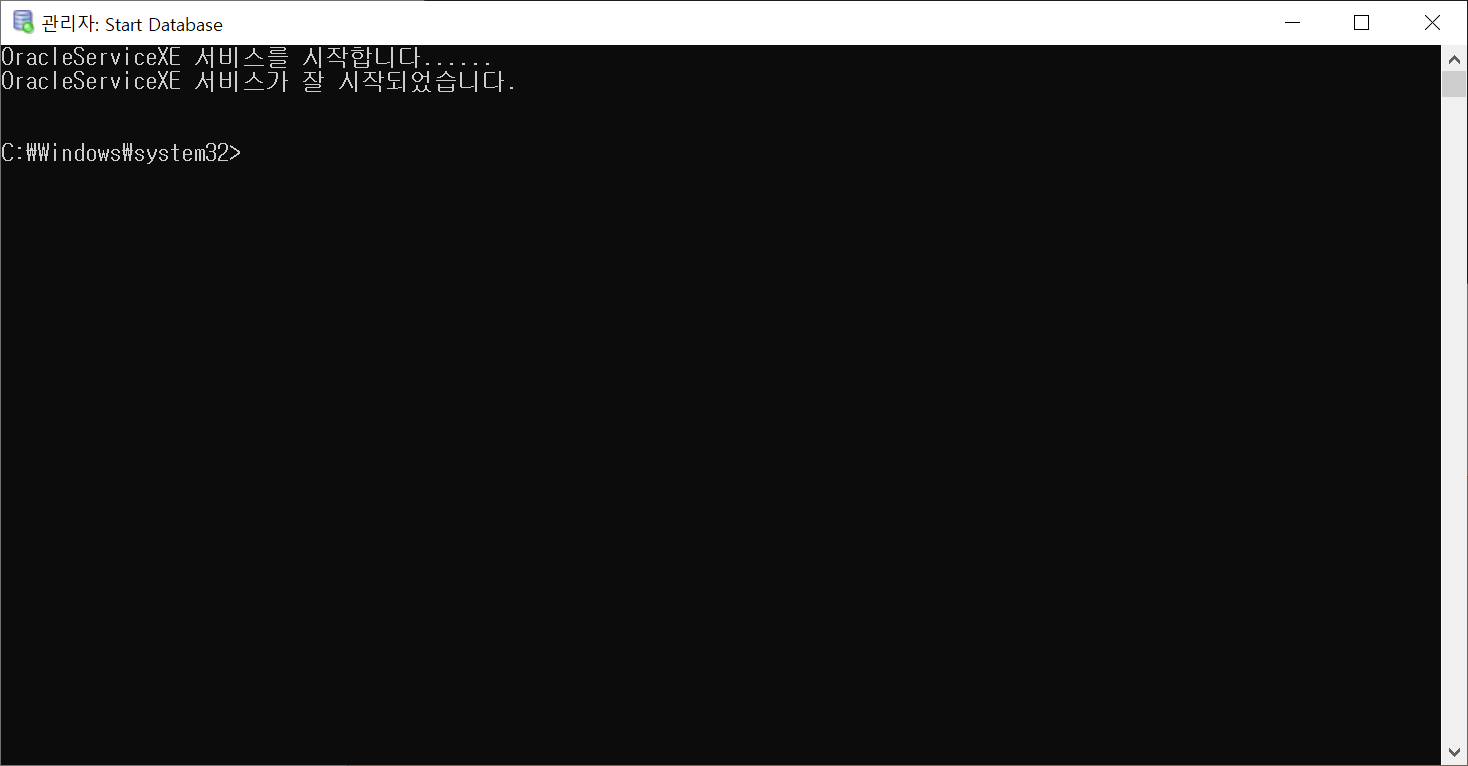
Start Database 가 실행되어있는 상태인지 확인한다.
(그 외의 에러발생 시 다른 방법으로 해결필요)
[참고]
> Start Database 실행 시
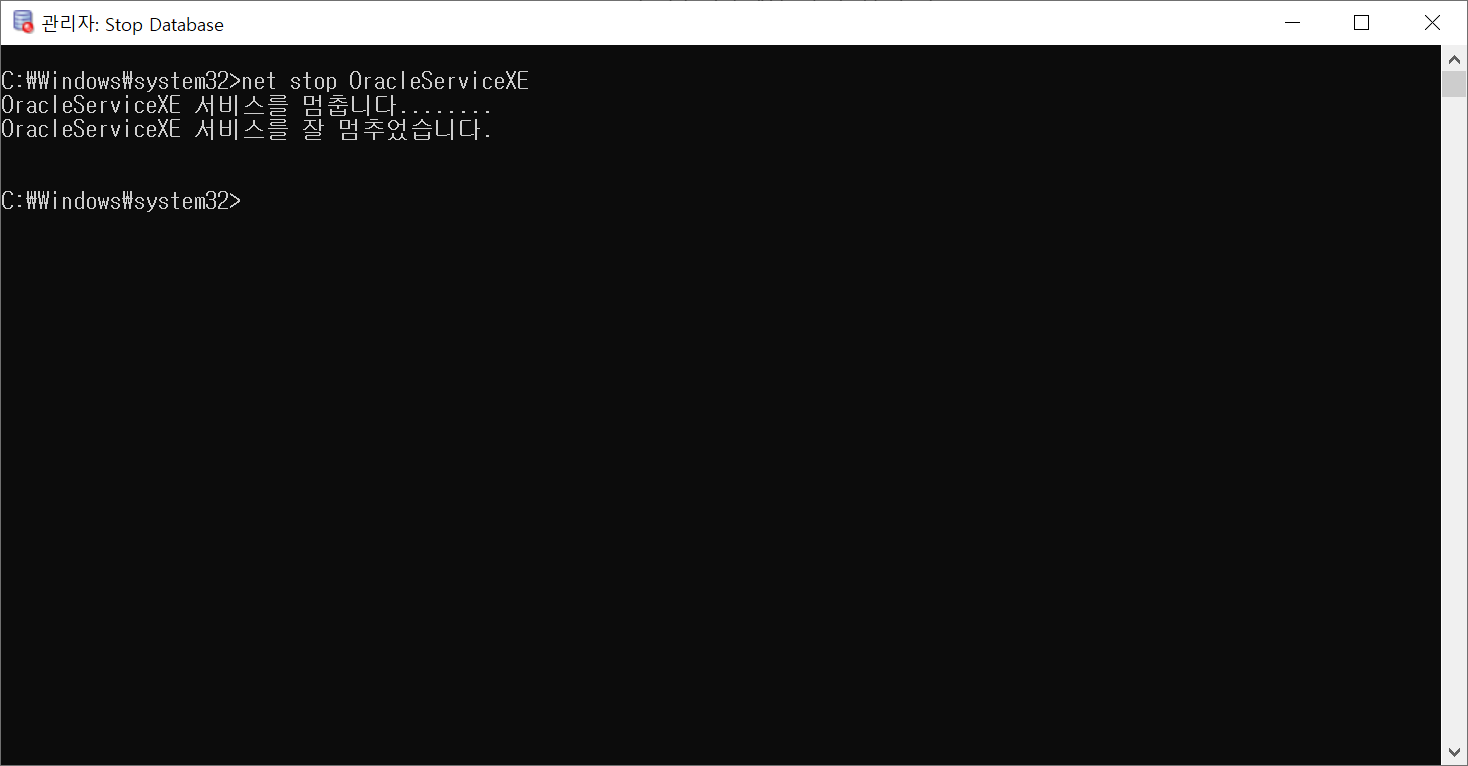
> Stop Database 실행 시
본론으로 들어가서 이제 이곳이서 SQL에게 명령을 내려서 '대화'를 할 수 있다.
(하지만 콘솔 환경의 클라이언트 프로그램은 쓰임이 小)
이때, 먼저 관리자 계정으로 로그인 해줘야 사용자 계정을 만들 수 있다는 것을 한번 더 떠올리자.
왜냐하면 [관리자 --> 사용자계정] 을 만들어 주기 때문이다.
사용자 계정은 관리자가 이미 만들어 놓은 계정이 있다.
사용자 계정
- scott, hr 계정 -> 교육용 계정, 샘플 데이터 제공
- hr 사용 -> 인사관리 관련 데이터 제공(직원, 부서, 급여, 회사 등)
-> hr 계정은 기본적으로 잠겨있다. ==> [해결 방법] 1. 해제 2. 비밀번호 설정
*hr = human resource
사용자 계정은 쓸 수 있는 계정이나 활성화 + 암호설정까지 해야 본격적으로 사용이 가능하다.
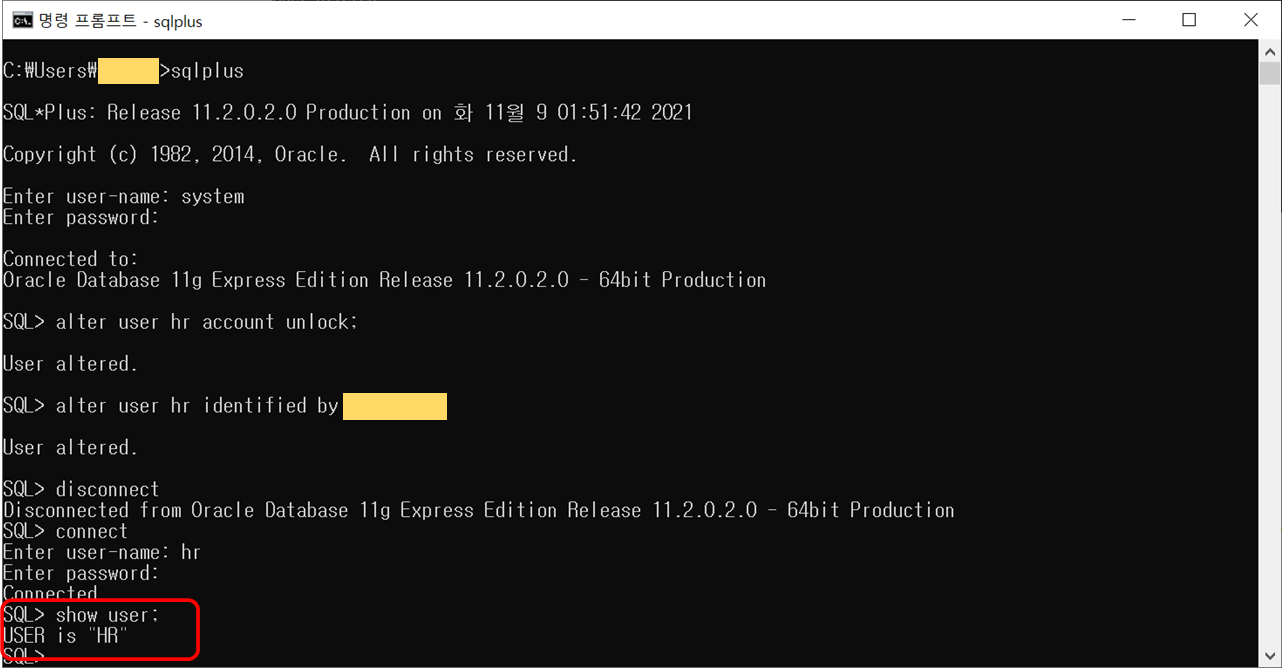
3. 잠겨있는 계정 활성화
- alter user hr account unlock;
관리자 계정으로 로그인 되어 있는 콘솔창에 이어서 적는 것이다.
alter user hr account unlock;
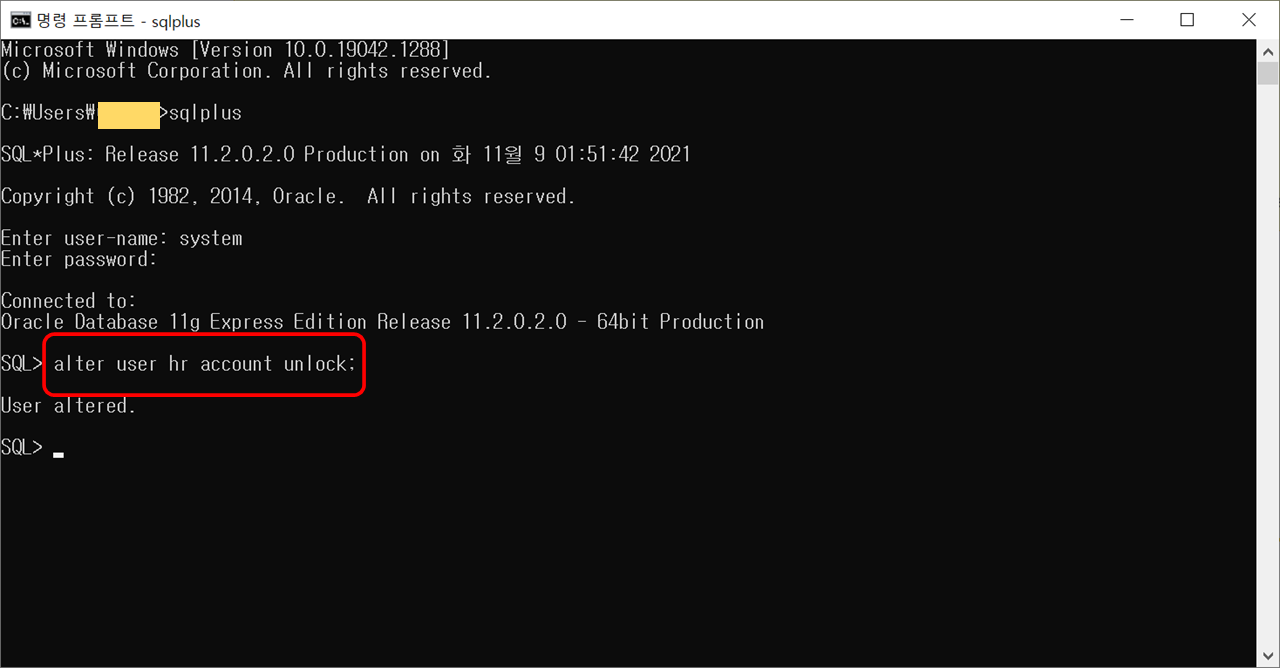
입력시 User altered. 라는 메시지가 출력된다.
이것이 계정 해제를 한 것이고 다음단계로 비밀 번호 설정만 하면 끝난다.
4. 암호 변경
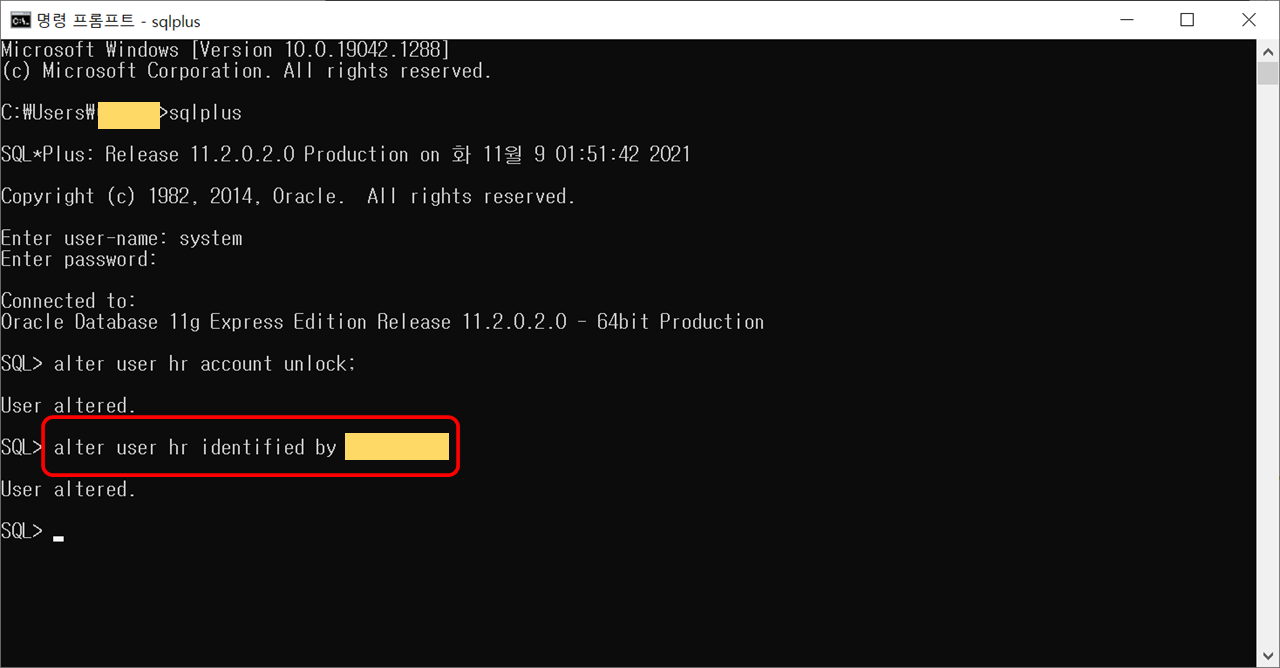
- alter user hr identified by 비밀번호
잠긴 계정을 푸는 것을 성공했으면 마지막으로 비밀번호도 변경한다.
alter user hr identified by 비밀번호
5. hr로 다시 로그인
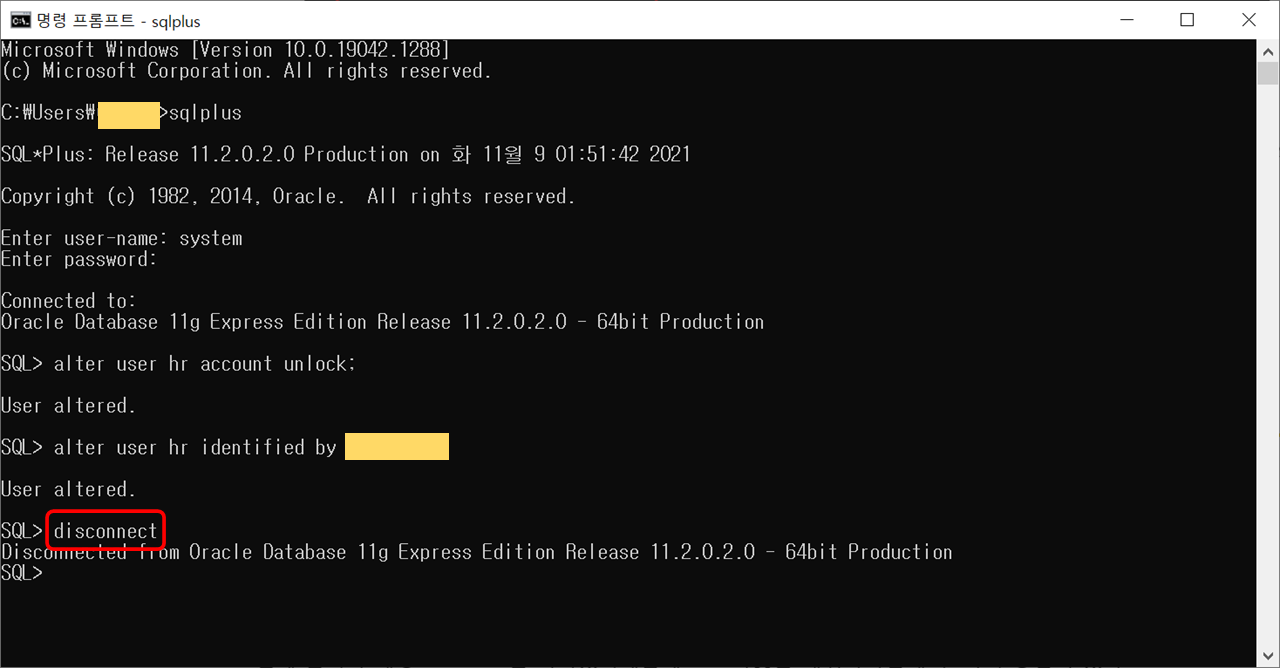
- disconnect
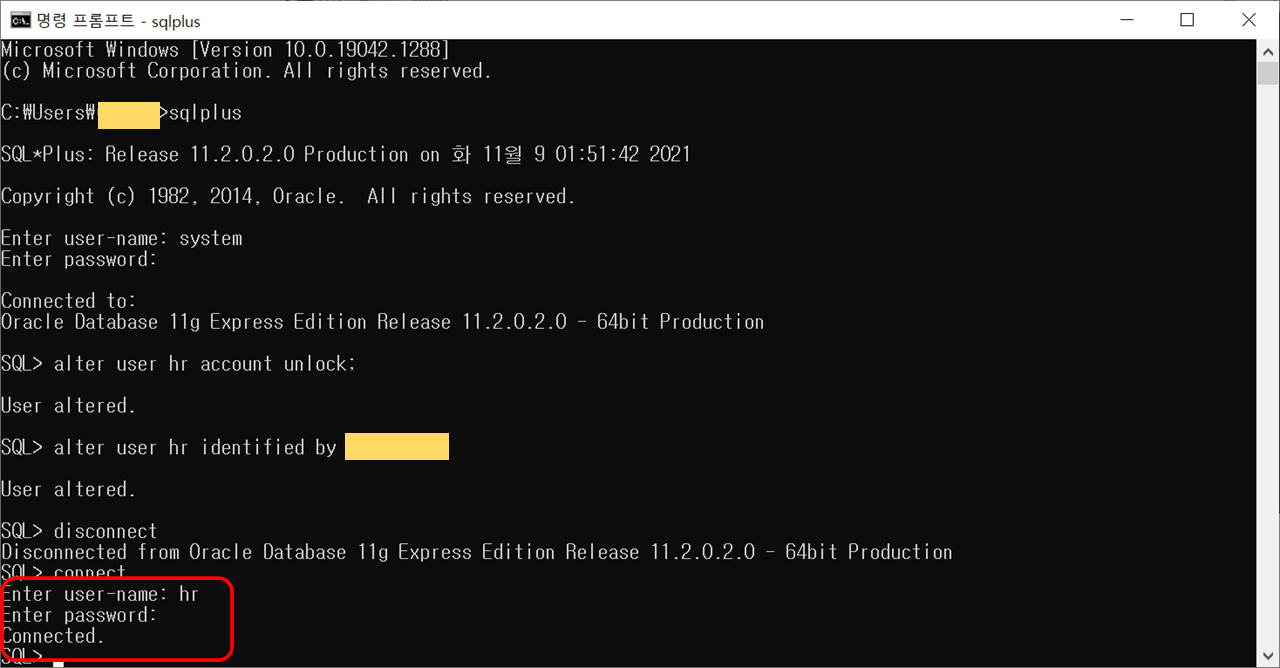
- connect
계정 활성화 + 비밀번호 변경이 끝났으니 이제 hr계정으로 로그인 할 수 있다.
그전에 관리자 계정으로 로그인 되어있기때문에 로그아웃을 해줘야하는데 두 가지 방법이 있다.
1. 콘솔창 종료
2. disconnect 명령어 입력
disconnect

그후 hr 계정으로 로그인 해준다.
비밀번호는 처음 입력했던 비밀번호를 넣어준다.
6. 로그인 계정 확인
- show user;
현재 로그인 되어 있는 계정을 확인 한다.
show user;